
建築・土木業界への転職や独立を考えている人にとって、図面作成スキルは必須です。しかし、専門的なCADソフトは高価で習得に時間がかかるため、ためらう人が多いのが現状です。この記事では、身近なソフトウェアであるエクセルを使って図面を作成する方法を解説します。
記事を読めば、専門知識がなくても簡単に図面作成を始められ、建築・土木業界での仕事に役立つスキルを身に付けられます。エクセルの基本的な機能を使って、実用的な図面を作成しましょう。
エクセルで図面作成するメリット

エクセルで図面作成するメリットは以下のとおりです。
- 必要な機能がそろっている
- 知識ゼロでも始められる
- 他のソフトウェアと連携できる
必要な機能がそろっている
エクセルには、基本的な図形ツールや寸法設定機能など、図面作成に必要な機能がそろっています。セル機能で正確な寸法や縮尺を設定できます。図形ツールで壁や窓、ドアなどの基本要素を描け、テキストボックスで注釈や寸法の追加が可能です。色やパターンを使って部屋や領域を区別できます。
グリッド線を利用して正確な配置ができるのも便利な機能です。複数のシートを使って階層別の図面作成も可能です。数式機能を使えば、面積計算なども自動化できるので効率的に作業を進められます。複数の機能を組み合わせると、プロ級の図面作成が実現します。
知識ゼロでも始められる

エクセルの基本機能を使うだけで、簡単な図面作成が可能です。複雑な専門ソフトと違い、エクセルは多くの人が日常的に使用しており、操作に慣れるまでの時間が短くて済みます。以下の簡単な図面から始めるのがおすすめです。
- 単純な四角形の部屋の間取り
- 基本的な家具の配置図
- シンプルな土地の区画図
オンラインチュートリアルや動画を活用すれば、自分のペースで学習を進められます。同僚や先輩に不明点を質問するのも良い方法です。専門的な知識は、実践しながら身に付けましょう。失敗を恐れずに、何度も試行錯誤することが大切です。
他のソフトウェアと連携できる
エクセルは他のソフトウェアとの連携が優れているため、図面作成の効率が大幅に向上します。以下の連携が可能です。
- WordやPowerPointとのデータ共有
- CADソフトウェアとのデータ交換
- PDFファイルへの簡単な変換・出力
- Google スプレッドシートで共同編集
- 画像編集ソフトウェアとの連携
データベースソフトと連携し図面情報を、プロジェクト管理ソフトと連携し図面とスケジュールを統合管理できます。3Dモデリングソフトウェアとの連携で、2D図面から3Dモデルの作成も可能です。
エクセルで図面作成する準備

エクセルで図面作成するのに必要なツールと素材、エクセルを方眼紙に設定する方法を解説します。
必要なツールと素材
エクセルで図面作成を始めるには、エクセルがインストールされたパソコンやマウス、キーボードが必要です。方眼紙や定規、図面作成の参考資料は、実際の寸法や比率の確認に便利です。カラーパレットや図形ライブラリ、テンプレートなどのデジタルツールも活用できます。
ツールを使うと、色彩や形状の選択肢が広がり、効率的に作業できます。必要に応じて追加のツールを用意すると、さらに作業効率が上がるためおすすめです。
エクセルを方眼紙に設定する方法
エクセルを方眼紙に設定する手順は以下を参考にしてください。
- グリッド線を表示させる
- セルのサイズを正方形に調整する
- ページ設定で余白を調整する
- 印刷プレビューで確認する
方眼紙のテンプレートとして保存すると、次回からすぐに使用できて便利です。
エクセルの図面作成で使う基本的な機能

エクセルの図面作成で使う基本的な機能は以下のとおりです。
- 図形の挿入と基本操作
- 図形のサイズ変更と配置調整
- 図形を重ねる・透明にする方法
図形の挿入と基本操作
図形を挿入するには「挿入」タブから「図形」を選択しましょう。四角形や円、直線などの基本的な図形を組み合わせると、さまざまな形状を表現できます。図形を選択して移動するには、マウスでクリックしてドラッグします。Ctrl+Cでコピー、Ctrl+Vで貼り付けが可能です。
回転させたい場合は、図形の上部にある緑の丸をクリックして動かしてください。図形の見た目を変えるには、塗りつぶしや線の色を変更しましょう。複数の図形をまとめて扱いたい場合は、グループ化機能を使うのがおすすめです。図形の重なり順を調整するには、前面・背面への移動機能が便利です。
正確な配置が必要な場合、スナップグリッドや整列機能を活用しましょう。誤って動かさないように、ロック機能も用意されています。基本操作の習得で、エクセルでの図面作成がスムーズです。実際に操作しながら練習しましょう。
図形のサイズ変更と配置調整
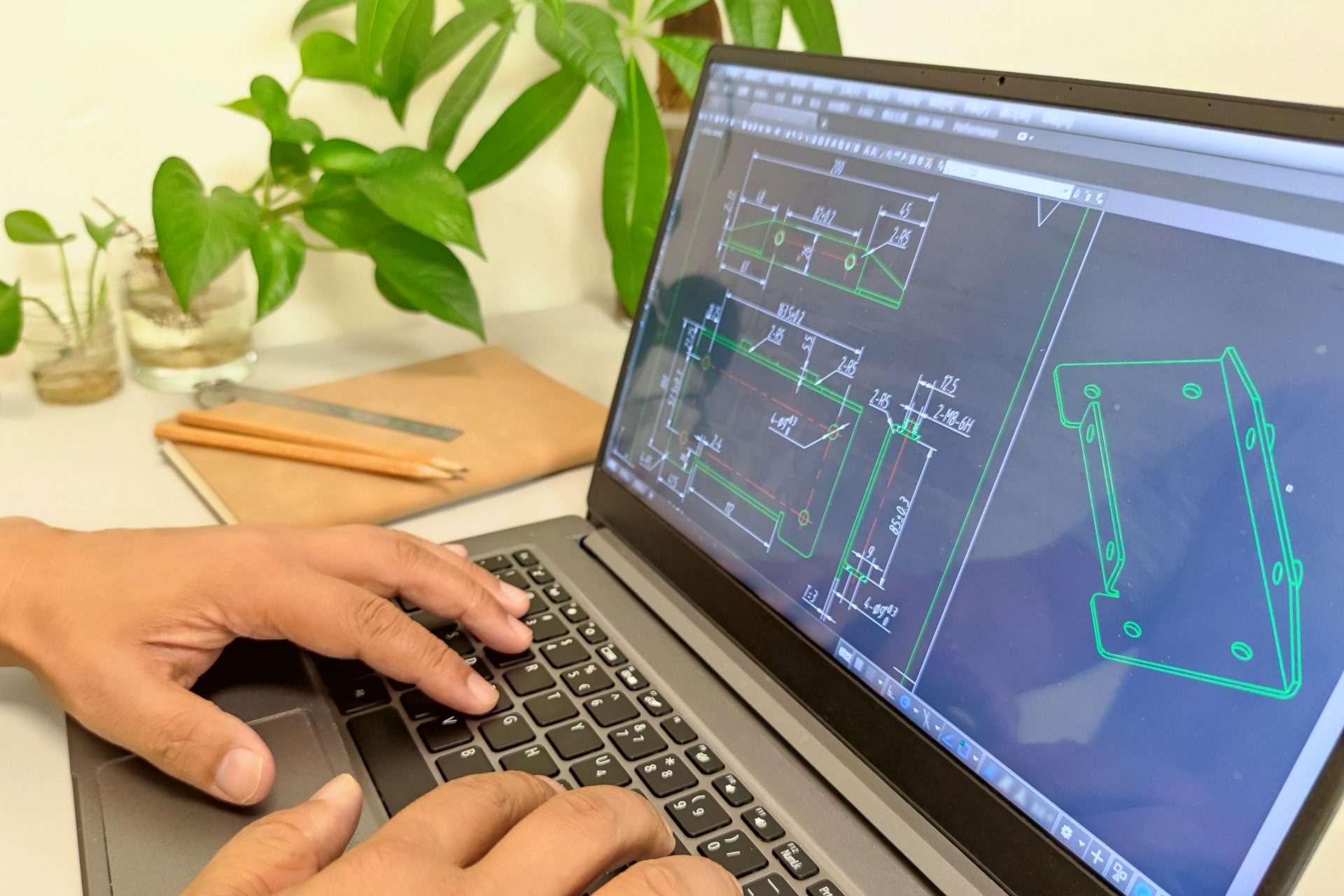
図形を選択した際に表示される「四隅のハンドル」をドラッグすると、サイズを調整できます。図形を右クリックして「サイズと配置」を選択し数値を入力すると、ピクセル単位での調整が可能になります。同じ大きさの図形を多く作りたいときは、複数の図形を同時に選択すると一括でのサイズ変更が可能です。
図形の配置を調整するには、選択してドラッグするか、矢印キーを使って微調整します。正確な位置に配置したい場合は「サイズと配置」ダイアログで座標の指定が可能です。複数の図形を整列させたい場合は「整列」機能で上下左右にそろえられます。「配置」機能を使えば、図形の前後関係の調整が可能です。
図形の角度を変更したい場合は「回転」機能により図形を自由な角度で配置できます。複数の図形をまとめて操作したい場合は「グループ化」機能が役立ちます。
図形を重ねる・透明にする方法
図形を重ねたり透明にしたりすると、複雑で立体的な図面の作成が可能です。図形を重ねる際は以下のコマンドを使います。
- 前面へ移動
- 最前面へ移動
- 背面へ移動
- 最背面へ移動
図形を選択して右クリックすると表示されるメニューから選択可能です。図形を透明にするには、図形を選択し、書式設定から塗りつぶしの透明度を変更します。重なった図形の下にある要素を可視化したい場合に便利です。
複数の図形を組み合わせて透明効果を出したい場合は、図形をグループ化しグループ全体の透明度を調整してください。図形の輪郭のみを表示したい場合は、塗りつぶしなしに設定し、線のみの図形を作成します。建物の外形や区画線を表現する際に役立ちます。
エクセルで間取りの図面を作成する手順
エクセルで間取りの図面を作成する手順は以下のとおりです。
- 土地の形状の描写
- 部屋の配置と壁の作成
- 窓やドアの追加
- 家具や設備の配置
土地の形状の描写
土地の形状の描写には、正確な寸法設定と縮尺が大切です。精度を高めるために、グリッド線を活用してください。方位記号を追加して土地の向きを明確にしましょう。敷地境界線は太線や点線で表現するとわかりやすくなります。土地の特徴の表現も重要なポイントです。
傾斜や高低差がある場合は図面に反映させます。必要に応じて、敷地内の既存の構造物も描き加えてください。寸法線や数値を追加して土地の大きさを明示すると、誰が見ても正確な土地の形状が理解できる図面が完成します。
部屋の配置と壁の作成
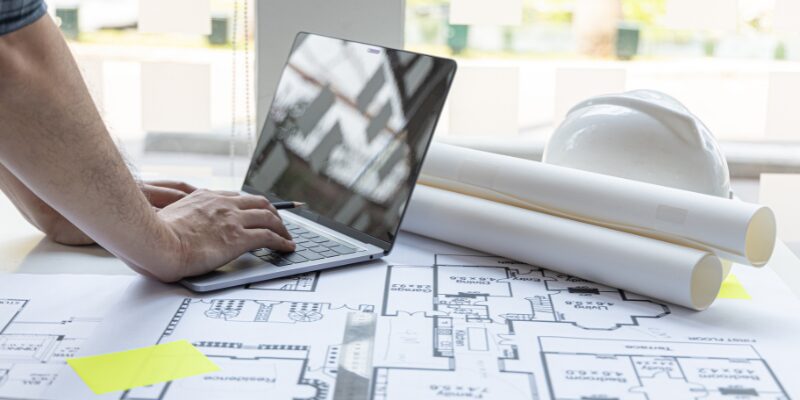
部屋の配置を決める際は、建築基準法にもとづいた最小寸法を守ってください。長方形や多角形の図形を使って部屋の形を描き、壁の厚みを考慮して図形を配置します。部屋同士の接続部分に注意して配置し、廊下や階段のスペースを確保します。各部屋のサイズは用途に合わせて調整しましょう。
リビングは広めに、トイレは必要最小限のスペースにするなどの工夫が必要です。壁の表現には線や長方形を使用します。角を丸める場合は、図形の編集機能を使うと自然な仕上がりになります。
窓やドアの追加
窓やドアの追加は、部屋の機能や動線を明確にするための重要な要素です。窓やドアを追加する手順は以下のとおりです。
- 適切な図形を選択して挿入する
- サイズを調整する
- 壁に合わせて配置する
- 回転や反転をする
窓やドアの種類によって、表現方法を工夫しましょう。開き戸や引き戸、両開きドアの違いを図形で表現すると、詳細な間取り図を作成できます。複数の窓やドアを配置する場合は、均等な配置を意識しましょう。色や線の太さを調整して視認性を向上させるのもおすすめです。
必要に応じて寸法や説明を追加すると、よりわかりやすい図面になります。実際の建築基準に合わせた配置も忘れないようにしてください。
家具や設備の配置

家具や設備の適切な配置で、部屋の使い勝手や雰囲気が大きく変わります。エクセルで家具や設備を配置する手順は以下のとおりです。
- 図形を作成する
- 適切な位置に配置する
- 向きを調整する
- 重なりの順序を考慮する
実際の使用シーンを想像しながら進めましょう。色や模様を追加すると、視覚的にわかりやすくデザイン性も向上します。ラベルや説明を付けると、後から見た際にも内容を把握しやすくなります。関連する家具や設備はグループ化しましょう。
エクセルでの図面作成に役立つ機能

エクセルでの図面作成に役立つ機能は以下のとおりです。
- カラーパレット
- グループ化と解除
- 図形の整列と配置
一つずつ試しながら、徐々に慣れていくのがおすすめです。
カラーパレット
図面の要素を色分けして視覚的に区別しやすくなり、重要な部分を目立たせられます。全体的な調和を整えることも可能です。基本色や標準色から選ぶだけでなく、カスタムカラーも作成できます。カラーコードを直接入力して、正確な色を指定することも可能です。
色の透明度を調整したり、グラデーションを設定したりすると、より洗練された図面デザインを実現できます。最近使用した色は自動的に保存されるので、効率良く作業を進められます。テーマカラーを活用すれば、図面全体の色調の統一が可能です。図形の塗りつぶしや枠線の色設定も簡単に行えます。
グループ化と解除

複数の図形を1つのオブジェクトとしてまとめると、作業効率が大幅に向上します。グループ化したい図形を選択し、右クリックして「グループ化」を選ぶと、複数の図形が1つのオブジェクトになります。
グループ化を解除したい場合は、グループ化された図形を右クリックして「グループ化解除」を選択してください。グループ化された図形は枠線で囲まれて表示されるので一目でわかります。グループ内の個別の図形を編集したい場合は、グループの一時的な解除も可能です。
複数のグループを作成して階層構造を持たせると、複雑な図形でも効率的に管理できます。
図形の整列と配置
整列機能の使用で、複数の図形を簡単にそろえられます。中央揃えや左揃え、右揃えや上揃え、下揃えなどのオプションがあるので、目的に合わせて選びましょう。等間隔に配置する機能を使えば、図形を均等に並べられます。グリッド線やガイドラインを表示させると、図形の位置を細かく調整できます。
スナップ機能を使えば、図形を自動的に整列させることも可能です。複数の図形をまとめて扱いたい場合は、グループ化機能が便利です。グループ化した図形は1つの図形として整列や配置ができます。図形の重なり順も大切です。前面や背面に移動させる機能を使って適切に配置しましょう。
回転や反転機能を使えば、図形の向きを自由に調整できます。図形のサイズをそろえると統一感のある図面にすることが可能です。同じ種類の図形は同じサイズにすると、見た目がすっきりします。ルーラーやガイドを使うと、より正確な位置に図形を配置できます。
効率的にエクセルで図面作成するコツ

効率的にエクセルで図面作成するコツは以下のとおりです。
- ショートカットキーの活用
- 頻繁に使う図形の登録
- テンプレートの作成と利用
自分の作業スタイルに合わせてコツを実践してください。
ショートカットキーの活用
以下のような使用頻度の高いショートカットキーを覚えると、作業時間の短縮や生産性の向上が可能です。
- Ctrl+C,Ctrl+V:コピー,貼り付け
- Ctrl+Z:元に戻す
- Ctrl+Y:元に戻した操作を再実行
- Ctrl+D:セル内容の複製
- Ctrl+G:指定した場所にジャンプ
- Ctrl+Shift+G:逆方向のジャンプ
- F4:絶対参照と相対参照の切り替え
- Shift+F3:「関数の挿入」ダイアログボックスの表示
ほとんどの操作をキーボードだけで行え、作業の流れが途切れにくくなります。
頻繁に使う図形の登録

頻繁に使う図形を登録し簡単に呼び出せる機能を使うと、図面作成の効率を大幅に向上させられます。図形の登録方法は以下のとおりです。
- クイックアクセスツールバーへの追加
- カスタム図形のグループ化
- お気に入りの図形として登録
- ユーザー設定リボンへの配置
よく使う図形のサイズや色を設定すると、図面の一貫性を保ちやすくなり、プロフェッショナルな資料作成が可能です。マクロを使えば、複雑な図形でも簡単に挿入できます。マクロの作成には少し技術が必要ですが、一度覚えてしまえば便利な機能です。
テンプレートの作成と利用
よく使う図形や要素をまとめたテンプレートシートを作成すると、作業時間を大幅に短縮できます。テンプレートとなるシートを作成する際は、あらかじめ共通で使用する設定や書式を含めておきましょう。基本的なテンプレートをもとに、用途に応じてカスタマイズしたテンプレートを作成します。
特定のプロジェクトや目的に合わせて必要な要素を追加・変更すると、使いやすく効率的なテンプレートに仕上げられます。新規図面作成時にテンプレートシートをコピーして基礎として使用すると、毎回同じ作業を繰り返す必要がなくなり便利です。
テンプレートは固定化せず、定期的に見直して改善点を反映してください。新しいアイデアを取り入れ進化させると、より使いやすいテンプレートになります。チーム内で共通のテンプレートを使用すると、チーム全体の作業効率が向上し、統一感のある図面作成が可能です。
まとめ

必要な機能がそろっていて初心者でも始められるエクセルは、図面作成の強力なツールです。基本的な機能を押さえ、効率的な作業方法を身に付けると、プロフェッショナルな図面を作成できます。土地の形状描写から家具の配置まで段階的に作業を進めれば、複雑な間取り図の作成が可能です。
カラーパレットやグループ化機能を活用し、ショートカットキーやテンプレートを使いこなすと、作業効率が大幅に向上します。他のソフトウェアとの連携も簡単で便利です。スキルを向上させ、建築・土木業界での活躍の幅を広げましょう。
» 建築の仕事に必要なスキルと選択するメリット・デメリットを解説
» 将来性はある?建築設計の種類と必要な資格・スキル