
CADソフトを使いたいけれど、最初の学習でつまずく人が多くいます。覚えることが多く、難しいと感じるからです。この記事では、CADのインストールから高度な使い方まで、段階的に解説します。基本操作をしっかり学べば、誰でも効率的に使いこなすことが可能です。
記事を読めば、CADの基本操作から効率的な使い方までが理解でき、作業効率が大きく向上します。CADをスムーズに活用して、時間を節約しながら高精度な作業を行いましょう。
» CADオペレーターとは?仕事内容から将来性まで詳しく解説!
最初に覚えたいCADの使い方

最初に覚えたいCADの使い方として、以下の内容を確認してください。
- CADソフトのインストールと初期設定
- インターフェースの詳細
- 基本的なコマンドと使い方
- レイヤーの使い方
- 図面の保存と管理方法
CADソフトのインストールと初期設定
CADソフトを効果的に利用するには、インストールと初期設定をしっかり行うことが重要です。初期設定を正確に行えば、後の作業がスムーズに進みます。手順は以下のとおりです。
- インストーラーをダウンロードする
- インストールする
- ユーザーアカウントをセットアップする
- 単位を設定する
- 作業スペースをカスタマイズする
- ファイル保存場所を設定する
- プラグインやライブラリをインストールする
インストールが完了したらソフトを起動し、必要に応じてユーザーアカウントをセットアップします。使用する単位(メートルやインチなど)を設定し、図面作成時に単位を統一できるようにします。作業スペースのレイアウトやツールバーをカスタマイズし、作業スタイルに合わせた環境を整えましょう。
デフォルトファイルの保存場所を設定すると、作成した図面の管理が容易になります。必要に応じてプラグインやライブラリをインストールし、ソフトの機能を拡張しましょう。設定内容を保存し、ソフトを再起動して設定が正しく反映されているか確認してください。
インターフェースの詳細
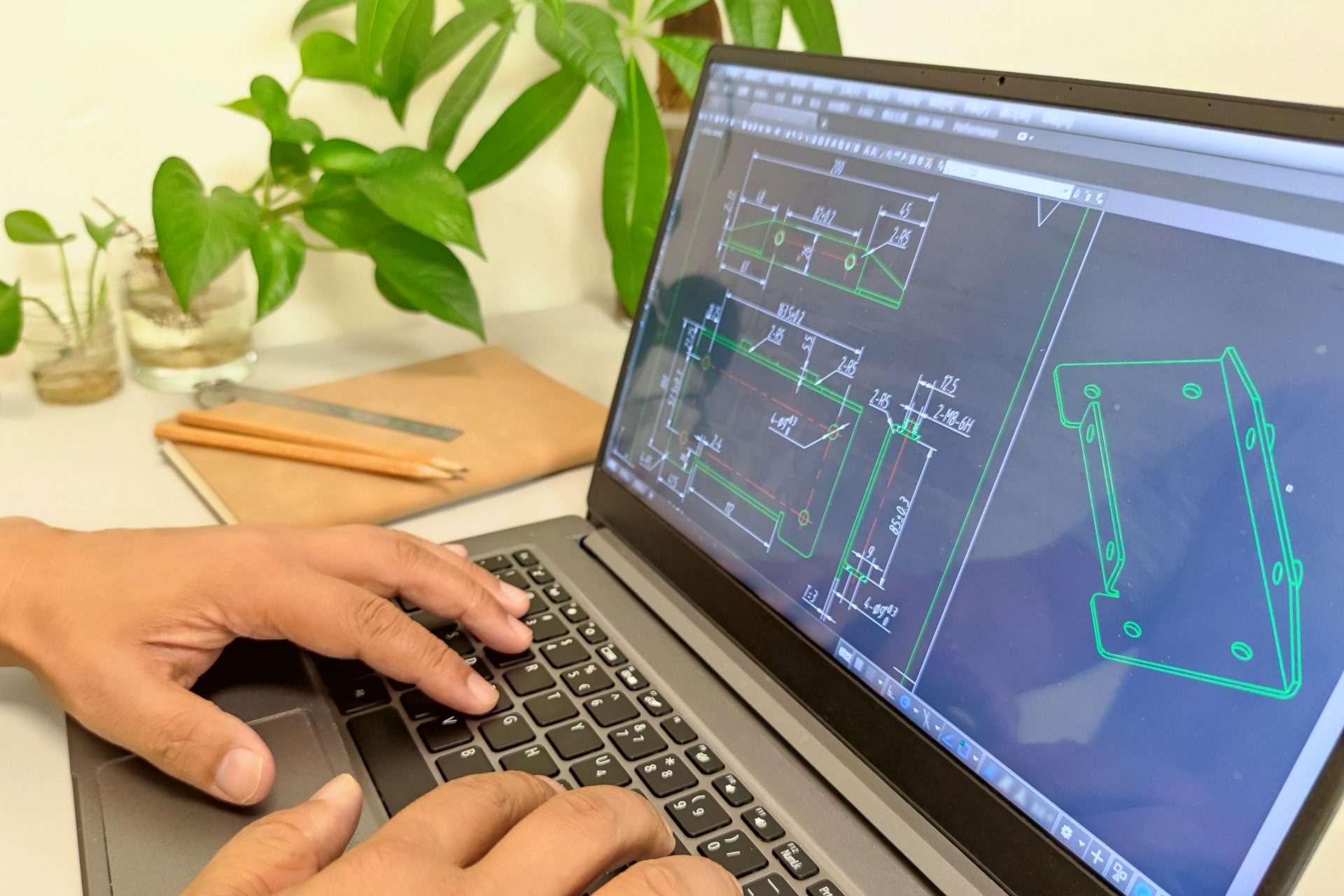
CADソフトのインターフェースは、作業の効率に大きな影響を与えます。各インターフェース要素の役割は、以下のとおりです。
- メニューバー
- ソフトウェアのすべての機能やコマンドへのアクセスを提供します。通常、画面の上部に配置され、ドロップダウンリストから選択可能です。
- ツールバー
- 頻繁に使用するコマンドのショートカットを提供し、作業の効率化に役立ちます。各コマンドがアイコンで表示されるため、視覚的に分かりやすく、直感的な操作が可能です。
- コマンドライン
- 特定のコマンドを直接入力するエリアで、経験者にとって便利です。コマンドのエイリアスを作成したり、マクロを登録したりと、作業を自動化できます。
- 作業エリア
- 実際に図面を作成する場所です。スナップは線や円弧などのオブジェクトに自動的に吸着する機能で、寸法の正確性を高めます。
- プロパティパレット
- 選択したオブジェクトの詳細情報や設定を表示します。設定変更では、ブジェクトの属性をリアルタイムで変更できます。
- レイヤーパネル
- 異なるレイヤーを管理するためのツールで、複雑な図面作成には欠かせません。図面を複数のレイヤーに分けると、複雑な図面を整理し、管理しやすくなります。
- ビューポート
- 図面の異なる部分を表示するウィンドウで、詳細作業を行う際に便利です。複数のビューポートを作成すると、図面をさまざまな角度から確認可能です。
- ステータスバー
- 現在の作業状況や座標情報を提供します。ソフトウェアのバージョン、メモリ使用量などの情報を表示します。
- ナビゲーションツール
- 図面をスムーズに移動させるためのツールです。パンは図面を上下左右に移動し、ズームは図面を拡大縮小します。
- スクロールバー
- 図面のスクロールを容易にします。大きな図面を作成する場合、スクロールバーを使用すると、図面の任意の部分を拡大表示したり、全体を把握したりできます。
基本的な操作に慣れたら、各要素のカスタマイズにも挑戦しましょう。
基本的なコマンドと使い方
CADでは基本的なコマンドの理解が重要で、作図作業の効率化につながります。基本的なコマンドを覚えると、手早く正確な図面作成が可能です。具体的なコマンドは、以下のとおりです。
- 「LINE」:直線を引く
- 「CIRCLE」:円を描く
- 「RECTANGLE」:長方形を描く
- 「MOVE」:オブジェクトを移動させる
- 「COPY」:オブジェクトをコピーする
- 「ROTATE」:オブジェクトを回転させる
- 「SCALE」:オブジェクトのサイズを変更する
- 「OFFSET」:指定した距離で平行線や平行曲線を作成する
- 「TRIM」:交差する部分を削除する
- 「EXTEND」:オブジェクトを延長する
- 「FILLET」:角を丸める
- 「CHAMFER」:角を斜めに切り落とす
- 「LAYER」:図形のレイヤー管理を行う
- 「DIMENSION」:寸法を測定し表示する
- 「HATCH」:領域をハッチング(パターン塗り)する
- 「BLOCK」:複数のオブジェクトを一つのブロックにまとめる
- 「EXPLODE」:ブロックや複合オブジェクトを分解する
- 「UNDO」:直前の操作を取り消す
- 「REDO」:取り消した操作を再度実行する
- 「SAVE」:図面を保存する
「LINE」コマンドは、始点と終点を指定するだけで直線が描けます。オブジェクトを選択し、移動先を指定すれば簡単に移動できるのが「MOVE」コマンドです。基本的なコマンドを習得すると、CADでの作図作業がスムーズに進み、時間の節約にもつながります。
基本的なコマンドの理解は、CADを効率的に活用するための第一歩です。確実に習得すれば、より複雑な作図作業にも対応できます。
レイヤーの使い方
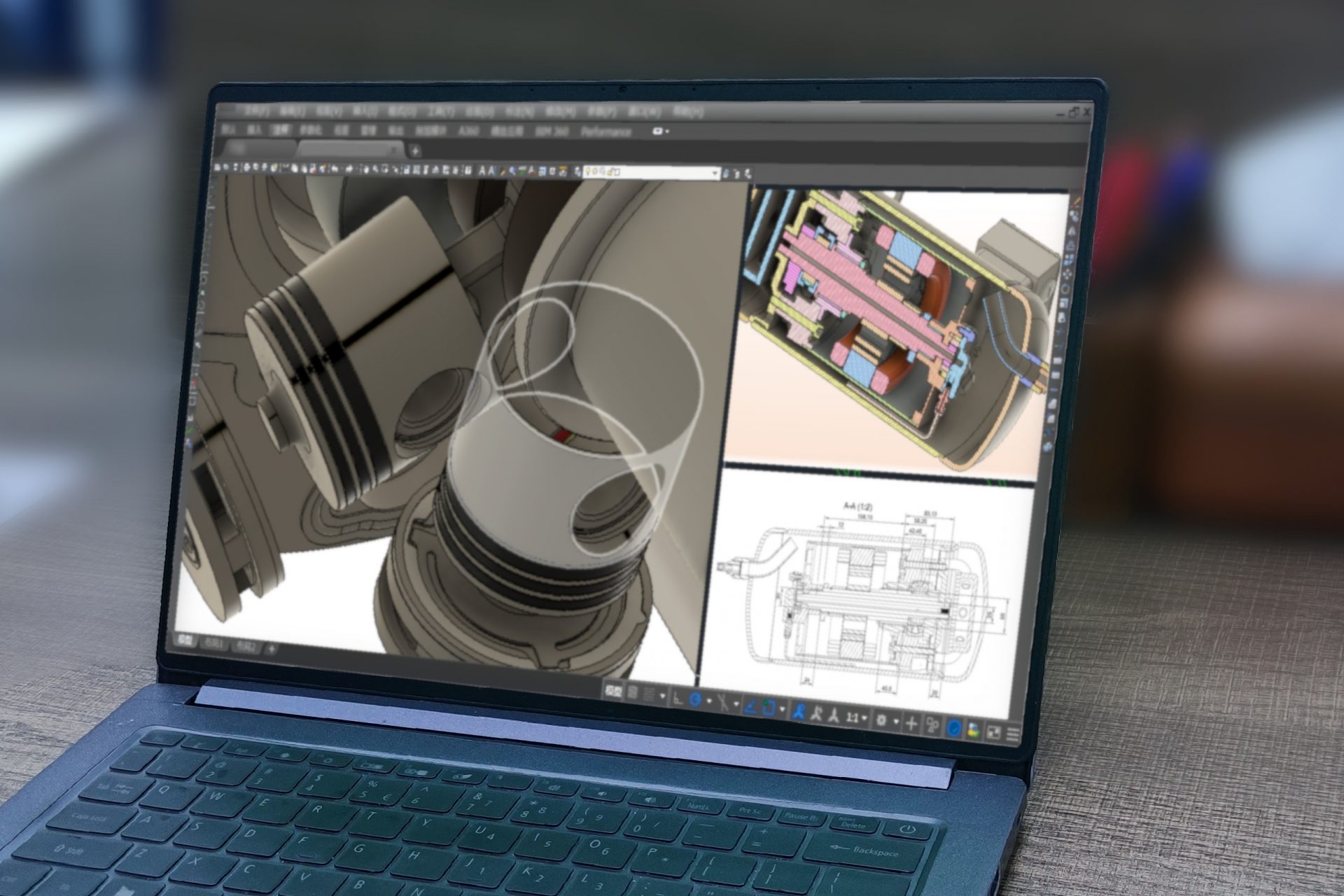
レイヤーの使い方は、CADソフトを効果的に活用するために重要です。レイヤーを使うと、異なる要素を分けて管理でき、視認性と編集効率の向上が可能です。建築図面や機械図面では、壁や窓、電気配線などを別々のレイヤーに分けてください。特定の要素を簡単に表示・非表示にでき、編集が効率化します。
レイヤーごとに色や線種を設定すれば、図面が見やすくなります。壁を赤、配線を青にすると、一目で識別可能です。誤操作が減り、図面のチェックも効率的に行えます。レイヤーのロック機能を使って、重要な部分を誤って編集するのを防ぎましょう。完成した建物の輪郭をロックして、削除を防止してください。
レイヤーマネージャーを利用すれば、レイヤーの追加や削除、名前の変更が簡単です。プロジェクトの規模が大きくなっても管理が容易になります。レイヤーを活用すれば作業効率が向上し、ミスを減らせます。レイヤーの使い方のマスターは、CADを使いこなす基本です。
» 建築の仕事に必要なスキルと選択するメリット・デメリットを解説
図面の保存と管理方法
図面の保存と管理は、作業の効率を向上させるために重要です。適切な方法で保存し管理すれば、後々のトラブルを防げます。定期的にバックアップを取れば、データが失われた場合でも復元できます。毎週のバックアップをスケジュールに組み込むと安心です。以下の方法で保存と管理を行いましょう。
- バージョン管理システムを導入する
- 異なるバージョンの図面を簡単に追跡でき、必要に応じて過去のバージョンに戻れます。大規模なプロジェクトに役立ちます。
- 命名規則を設定する
- 一貫した命名規則を設定すると、どのファイルが何のためのものか一目瞭然です。「プロジェクト名日付バージョン」のようなルールを設定すると便利です。
- フォルダ構造を整える
- 用途ごとにフォルダを分けると、必要な図面を迅速に見つけられます。「プロジェクト名/設計図面」「プロジェクト名/参考資料」などのフォルダを作成します。
- ファイル形式を統一する
- 異なる形式で保存されたファイルは互換性の問題を引き起こすため、できるだけ同じ形式での保存が重要です。
- メタデータを活用する
- メタデータにはプロジェクト名や作成日、担当者などの情報を含め、検索性を向上させます。必要なファイルを迅速に検索できます。
- クラウドストレージを利用する
- クラウドに保存すれば、どこからでもアクセスでき、チームで作業する際に便利です。
- アクセス権限を設定する
- 重要な図面は、特定の人だけが編集できるように設定し、誤操作を防ぎます。
- 不要ファイルを整理・削除する
- 定期的なファイルの整理・削除は、ストレージが一杯になるのを防ぎ、作業効率の向上が可能です。
- ソフトウェアを更新する
- 定期的にソフトウェアの更新を行い、最新の機能やセキュリティ対策を利用すれば、作業がより安全に進められます。
CADの基本的な使い方

CADの基本的な使い方として、以下のポイントを押さえましょう。
- 図面枠の作成
- 基本的な作図手順
- 図面のチェックと修正
図面枠の作成
図面枠の作成手法の習得は、業務効率化と円滑な共同作業のために重要です。図面枠は図面の外枠を示し、標準サイズや規格にもとづいて作成します。規格に準拠すれば、他者との連携もスムーズになります。図面枠作成の基本手順は、以下のとおりです。
- 用紙サイズを設定する
- 外枠と内枠の線を作成する
- タイトルブロックを作成する
- レイヤーを設定する
- テンプレートを作成する
内枠を作図領域を明確にするために引き、図面の枠を整えてください。タイトルブロックに図面番号や図面名、スケール、作成日、作成者情報を記載すると、識別や追跡が容易になります。図面枠専用のレイヤーを設定すれば、管理がしやすくなります。図面枠を保存してテンプレート化すれば、効率化が可能です。
基本的な作図手順

基本的な作図手順は、CADソフトを使ううえで重要になります。効率的で正確な図面を作成するには、適切な手順が不可欠です。以下に、作図の基本的な手順を示します。
- 図面枠を設定する
- レイヤーを設定する
- 基本図形を描く
- 寸法を設定する
- テキストを追加する
- ハッチングを適用する
- オブジェクトを修正する
- 図面のスケールを確認する
- 図面を保存する
異なる情報を整理し、管理しやすくするためにレイヤーを使用しましょう。複数の情報を重ねずに表示でき、作業の効率化が図れます。作図の基礎は、線や円、矩形などを使用してください。正確な寸法を設定すると、図面の信頼性を高めます。部品名や材質、注意点などを記載して、図面を説明します。
面積や異なる材料を示すためにハッチングを使用してください。オブジェクトを移動やコピー、回転などで微調整します。図面のスケールを確認し、印刷プレビューで最終確認を行ってください。作成した図面を保存して、作業を完了します。
図面のチェックと修正
図面のチェックと修正は、精度と品質を確保するために不可欠です。図面の整合性を確認すれば、誤った情報や不一致を未然に防げます。エラーや警告の確認も重要です。CADソフトの自動検出機能を活用すると、効率的に作業を進め、時間を節約できます。スケールや寸法の確認は重要です。
不正確な寸法は後の工程で深刻な問題を引き起こす恐れがあるため、慎重に行ってください。レイヤーを適切に整理すると図面が見やすくなり、作業効率が向上します。不要な要素を削除すると、図面が軽くなり、処理速度が速くなります。図面のクリアランスやインターフェースを確認し、部品間の干渉を防ぎましょう。
図面の一貫性を確保するために、見直しと最終確認を行うことが重要です。一貫した図面は、チーム全体での理解を深め、作業効率を向上させます。最終確認後に承認プロセスを進めると、図面の信頼性が高まります。バージョン管理システムを利用すれば、図面の変更履歴の追跡が可能です。
必要に応じて、過去のバージョンに戻せます。適切に作業を進め、図面の品質を向上させましょう。
CADの高度な使い方

CADの高度な使い方として、以下のポイントの理解が重要です。
- ブロックとダイナミックブロック
- 3Dモデリングの基本
- レンダリングとビジュアライゼーション
ブロックとダイナミックブロック
ブロックは、図形やオブジェクトをグループ化する機能です。一度作成したデザインを再利用できるため、設計効率が大幅に向上します。建物の窓やドアなど、同じ形状を何度も描く手間を省けます。ブロックを編集すれば、変更がすべてのインスタンスに反映され、一貫性の保持が可能です。
ダイナミックブロックは、パラメータを追加して柔軟に変更できるブロックです。サイズや位置、回転を簡単に調整でき、より多用途に利用できます。家具の配置替えや部品寸法の変更に便利です。ダイナミックブロックを活用すれば、作業効率が向上し、設計に統一性が生まれます。
ブロックにはテキスト情報の追加や、部品番号や材料情報を記載できます。一度作成したブロックは図面に簡単に挿入可能で、頻繁に使うブロックはライブラリとして整理すると便利です。作成したブロックをエクスポートして保存すると、他の図面やプロジェクトで再利用でき、作業効率の向上につながります。
» 将来性はある?建築設計の種類と必要な資格・スキル
3Dモデリングの基本
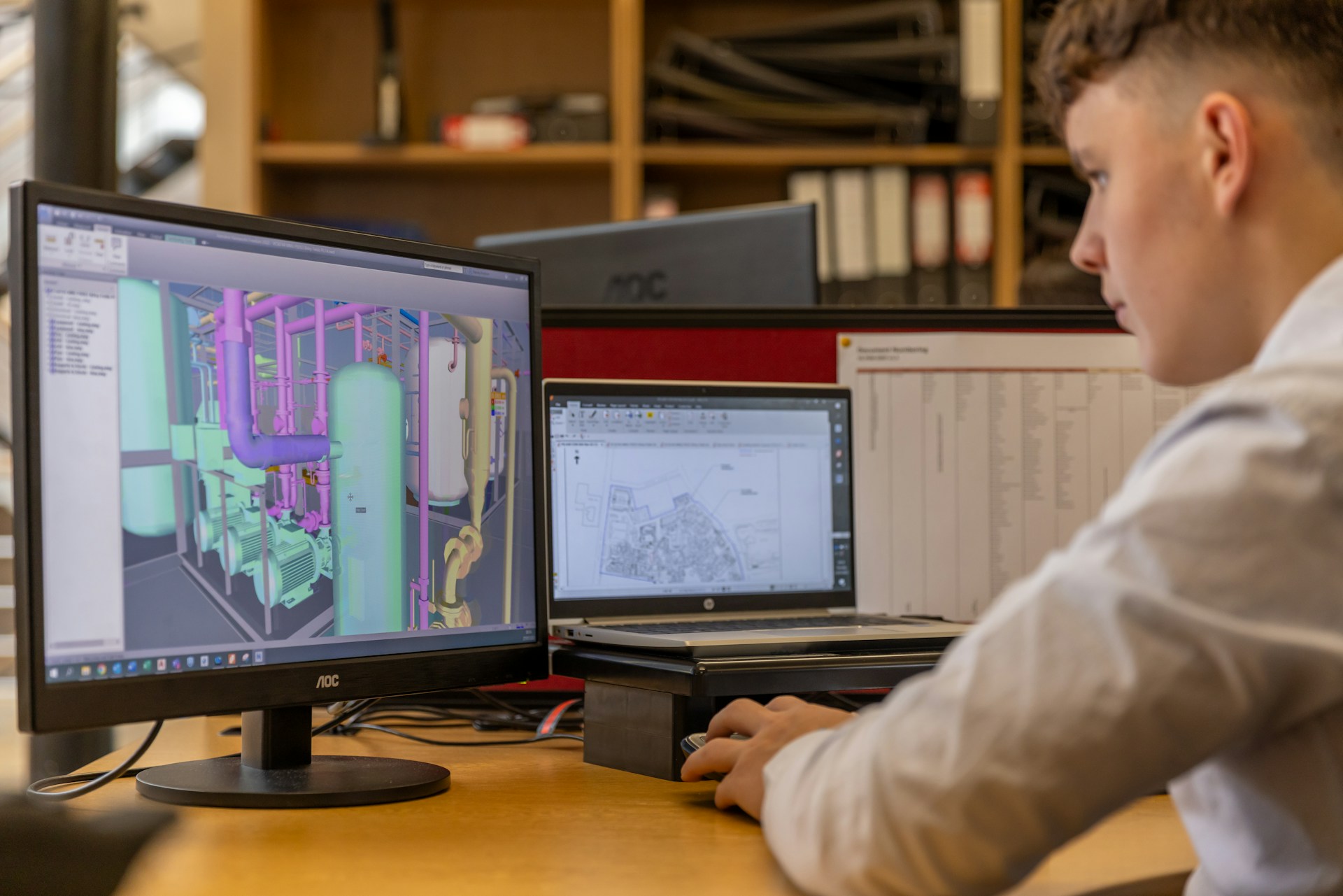
3Dモデリングは、デジタル環境で三次元のオブジェクトを作り出す技術です。現実世界の物体や想像上のキャラクターを、コンピュータ上で再現できるのが特徴です。3Dモデリングの技術と手法を以下に解説します。
- ポリゴンモデリング
- 三角形や四辺形を組み合わせて形を作る手法で、扱いやすく調整が簡単です。キャラクターモデリングや、ゲームのオブジェクト作成に広く活用されています。
- NURBSモデリング
- 曲線や曲面を利用して滑らかな形を作る技法です。自動車や航空機のデザインなど、滑らかな曲面が重要なプロジェクトに適しています。
- スカルプティング
- デジタルクレイを使って彫刻のように自由に形を作る方法です。自由度が高く、芸術的な作品や詳細なキャラクターモデリングに適しています。
3Dモデリングを行うには、適切なソフトウェアの選択が重要です。代表的なソフトウェアには、MayaやBlender、3ds Maxがあります。それぞれのソフトウェアが持つ特徴や機能を理解し、目的に合ったものを選べば、効率的に作業を進められます。3Dモデリングを始めるには、基本操作の理解が必要です。
オブジェクトの移動や回転、スケールの調整といった操作に加え、エクストルードやベベルなどの、形状を変更する技法も重要です。テクスチャリングやマテリアル設定を通じて、オブジェクトに質感や色を加えます。ライティングやカメラ設定を使ってシーンを構築すれば、完成度の向上が可能です。
最終的にはレンダリングを行い、作成した3Dモデルを表示できます。基礎を理解し実際に操作を繰り返すと、3Dモデリングの技術向上が可能です。技術を習得すれば、さまざまなプロジェクトで活用できるスキルが身に付きます。
レンダリングとビジュアライゼーション
レンダリングとビジュアライゼーションは、3Dモデルに質感や光の効果を加え、設計を具体化するプロセスです。設計の意思決定をサポートできます。レンダリングでは、ライトやマテリアル、テクスチャの設定が重要です。
木材や金属の質感を再現したり、光の配置で陰影をつけたりすると、モデルをリアルに見せられます。レンダリングソフトを使い、光源やテクスチャの詳細な設定を最適化して、高解像度の画像生成が可能です。ビジュアライゼーションでは、アニメーションやウォークスルー機能を活用してプレゼンテーションを行います。
設計の全体像をわかりやすく伝えるのに効果的です。インタラクティブなモデルをリアルタイムで確認できるため、迅速な修正や調整が可能です。手法を活用すれば、設計の質を高められます。クライアントやチームとのコミュニケーションが円滑になり、プロジェクトの成功にもつながります。
CADの効率的な使い方3選

CADを効率的に使うためには、以下の方法を活用すると効果的です。
- ショートカットキーの活用
- カスタマイズとスクリプトの利用
- 図面テンプレートの作成
ショートカットキーの活用
ショートカットキーの活用で作業効率が向上します。よく使うコマンドを手早く実行できるため、マウス操作が減り時間を節約できます。Ctrl + Z(元に戻す)やCtrl + C(コピー)、Ctrl + V(貼り付け)は基本的なショートカットキーです。日常的に活用しやすい便利な機能です。
CADソフトにはデフォルトのショートカットキーが設定されていますが、カスタマイズできます。作業スタイルに合ったショートカットキー設定で効率が上がります。キーボードショートカットとマウスジェスチャーを併用すると、作業がスムーズです。
定期的にショートカットキーの一覧を見直すと、新しい便利な機能を発見できる場合もあります。設定を同期すれば、異なる環境でも効率よく作業できます。ショートカットキーの練習やツールの活用で、作業速度と正確さが向上し、高品質な図面の作成が可能です。
カスタマイズとスクリプトの利用

CADソフトをより効率的に利用するには、カスタマイズとスクリプトの活用が欠かせません。カスタマイズは、自分の作業スタイルに合わせてソフトウェアを最適化するために重要です。ツールバーやメニューの配置を変更すれば、頻繁に使用する機能に素早くアクセスできます。
マクロやスクリプトを作成して、繰り返し作業の自動化も可能です。AutoLISPやPythonといったスクリプト言語を学ぶと、簡単なスクリプトを作成できます。スクリプトを使えば、複雑な操作を一度のコマンドで実行可能です。作業時間の短縮と精度の向上が期待できます。
外部のアドオンやプラグインをインストールすれば、CADソフトの機能を拡張できます。多機能な作業環境の構築が可能です。ユーザープロファイルの設定を適切に行うと、個々の作業環境をカスタマイズしやすくなります。マクロやスクリプトを活用すると、ルーチンワークの効率化が可能です。
カスタムコマンドを作成して特定の作業を簡単に実行できます。カスタムショートカットキーを設定すれば、操作のスピードが向上します。カスタマイズを導入すれば、生産性の向上が可能です。カスタマイズとスクリプトの活用は、幅広いレベルの人に有用なスキルです。習得すれば、CADソフトを最大限に活用できます。
図面テンプレートの作成
図面テンプレートの作成は、CAD作業の効率を大幅に向上させます。新しいプロジェクト開始時の設定の手間を省けるためです。よく使うレイヤーやスタイルを事前に設定し、テンプレートに保存しておくと便利です。
用紙サイズや尺度、タイトルブロックといった基本設定を整えると、作業をスムーズに進められます。テキストスタイルや寸法スタイルを統一すれば、図面全体に一貫性が生まれます。図面枠や表題欄をテンプレートに含めておくと、効率的でプロフェッショナルな図面作成が可能です。
作成したテンプレートはアクセスしやすい場所に保存し、必要に応じて更新しましょう。作業効率が上がり、品質の高い図面を提供できるようになります。
CADに関する基礎知識

CADに関する基礎知識として、以下の内容を理解しておきましょう。
- CADの種類と特徴
- CADを使うメリット・デメリット
CADの種類と特徴
CADの種類と特徴を以下に解説します。
- 2D CAD
- 平面図の作成に特化しており、AutoCADやDraftSightが代表的なソフトウェアです。建築や製図で利用され、簡単に図面を作成できる点が特徴です。
- 3D CAD
- 三次元モデルの作成やシミュレーションが可能で、SolidWorksやAutodesk Inventorがよく使われます。プロダクトデザインや機械設計に活用され、立体的なイメージを持ちながら設計を進められます。
- BIM CAD
- 建築情報モデリング(BIM)に対応しており、RevitやArchiCADが代表例です。建築設備の設計に特化しており、建築プロジェクトの全体像を効率よく管理するために利用されます。
- CAM CAD
- 製造工程の自動化と最適化に重点を置き、MastercamやFusion 360がよく使われるソフトウェアです。製造プロセスの効率化とコスト削減を実現するために活用されます。
- 電気CAD
- 電気回路図の設計に特化しており、EPLANやOrCADが代表例です。回路図を効率的に作成し、設計ミスを減少させられます。
- 機械CAD
- 機械部品や装置の設計に特化しており、CATIAやNXが代表的なソフトウェアです。精密な機械設計をサポートする点で広く利用されています。
- モバイルCAD
- モバイル機器での操作が可能で、AutoCAD mobileやShapr3Dが代表例です。場所を選ばず作業ができるため、外出先での設計作業にも適しています。
CADソフトは、それぞれ異なる特徴を持ち、用途に応じた使い分けが重要です。
CADを使うメリット・デメリット
CADには多くのメリットがあります。精密な設計が可能で、ミリ単位の正確な図面作成により設計精度が向上します。作業効率が高く、手書きよりも短時間で多くの作業が可能です。修正が容易で、変更が必要な場合でも迅速に対応できます。3Dモデリングを活用すると、立体的なデザインを視覚化できます。
電子データの共有や保存が容易な点もチーム作業を円滑に進めるメリットです。初期コストが高く、ソフトウェア購入には資金が必要な点がデメリットです。操作を習得するための時間と労力がかかるデメリットもあります。高性能なコンピュータがないと、快適に動作しません。
異なるソフト間でのデータ互換性の問題や、電子データの保存管理のリスクにも注意が必要です。CADにはメリットとデメリットがありますが、適切に活用すれば有用性を最大限発揮できます。
CADの使い方を効率的に学ぶ方法

CADの使い方を効率的に学ぶ方法は、以下のとおりです。
- 参考書やYouTubeを使って独学する
- オンライン授業やセミナーで学ぶ
参考書やYouTubeを使って独学する
独学でCADを学ぶには、参考書やYouTubeを活用するのが効果的です。参考書で基礎を固め、図入りの教科書を選ぶと視覚的に理解しやすくなります。YouTubeには無料のチュートリアル動画が多く、実例を見ながら学ぶことで理解を深められます。
特定のチャンネルを登録すれば、最新情報を継続的に入手できる点も魅力です。参考書とYouTubeを組み合わせると、理論と実践をバランスよく学べます。ブログやフォーラムを活用するのも有効です。他の学習者と情報交換をすると、新しい視点を得たり、疑問を解消したりできます。
自作のプロジェクトを進めながら学ぶと、実践的なスキルを身に付けられます。多様なリソースを活用すれば、独学でも効率的にCADの習得が可能です。
オンライン授業やセミナーで学ぶ
オンライン授業やセミナーでの学びには、多くのメリットがあります。プロの講師から直接指導を受けると、実践的なスキルや最新技術を効率よく学べます。リアルタイムでの質疑応答やフィードバックを通じて、疑問点を解消できるのも魅力です。
自分のペースで進められるオンデマンド形式の授業も選べるため、忙しい人でも無理なく学習を続けられます。オンライン授業では、最新のソフトウェアや技術に触れる機会が多いのが特徴です。学びを実践に生かしやすい環境が整っています。グループワークやコミュニティを通じた交流で、知識を深め、多様な視点を得られます。
修了証や資格取得が可能なコースも充実しており、キャリア形成にも効果的です。オンライン授業やセミナーは、世界中からアクセスでき、多様な視点を学べる環境が整っています。体系的で効率的に学べるコース内容のため、有用な学習方法です。
まとめ

CADの使い方を効果的に学ぶには、インストールや初期設定から始めてください。インターフェースの理解やコマンドの使い方、レイヤー操作、図面の保存と管理方法の習得も必要です。作業が効率的に進み、基本的な作図手順や図面修正、ブロックや3Dモデリングを活用した高度な作図が可能になります。
ショートカットキーやスクリプトを活用すれば、作業効率が大幅に向上します。実践的なスキルを身に付けるには、独学やオンライン授業での学習が効果的です。作業効率が向上し、プロジェクトの成功につながります。