PR

2次元および3次元に対応した2D/3D CADソフトウェア「AutoCAD」。建築・土木・機械といったさまざまな分野で図面を作成できます。DWG形式のファイルに正確な互換性を有し、過去の図面でも正確に読み込み編集・加工が可能。
Autodesk社の他の製品と連携することで、より専門的な作図も可能になります。公式サイトでは無償体験版のダウンロードが可能です。インストール後30日間は全機能を無料で体験できます。まずは使ってみて、機能の使い心地を体験してください。
今なら30日間無料で全機能を体験!
AutoCADが選ばれる3つの理由
充実した機能で2D/3D設計をスピード化
AIを活用して、集積表の作成やオブジェクトの配置、図面の比較などを自動化できます。カスタマイズとAIを活用した自動化で、作図やドキュメント作成、3Dモデリング、ビジュアライゼーションがスピーディに完了。エンジニアリングや建築設計、各種専門的な設計作業に対応可能です。
正確性と互換性を確保するTrustedDWG
DWGを正確に互換するTrustedDWGを搭載。旧バージョンのAutodesk製品を利用した際に、高い正確性と互換性が保証されます。Autodesk社のさまざまなソフトウェアと連携すれば、各業界に特化した専用機としての活用も可能です。
安全かつ円滑に図面を共有
デバイス間で安全かつ確実に図面を共有可能。打ち合わせ先で急に図面が必要になっても、手持ちのデバイスで図面を確認できます。図面に注釈を加えることも可能。チーム内のディスカッションがスムーズになり、円滑な設計業務の遂行に役立ちます。
AutoCADの基本情報
| 販売元 | Autodesk |
| 製品名 | AutoCAD(オートキャド) |
| 購入方法 | サブスクリプション/Flex(トークン) |
| 価格:サブスクリプション(税込) | 1か月 8,800円 1年 71,500円 3年 214,500円 ※1か月契約と比較して32%お得 |
| 価格:Flex(トークン)(税込) | 100トークン 42,900円 500トークン 214,500円 ※購入日から1年間有効 |
| 支払方法 | VISA・Master・JCB・アメリカンエキスプレス PayPal・銀行振込・コンビニ決済 |
| 購入相談 | 0120-430-140(フリーダイヤル) 9:00〜17:30(土日祝日、年末年始を除く) |
| 動作環境(OS) | 64 ビット版 Microsoft Windows 11 64 ビット版 Microsoft Windows 10 Apple® macOS Sonoma v14 Apple macOS Ventura v13 Apple macOS Monterey v12 » 詳細は公式サイトへ(外部サイト) |
AutoCADの無償体験版をダウンロードできるのは公式サイトのみ!30日間無料で全機能を体験でき、公式エキスパートによる使い方の相談も可能。まずは使って使用感を体験しよう!
AutoCADの最安値は公式サイト!
AutoCADをどこで購入すれば、一番安く買えるかを調査しました。AutoCADは公式サイトを経由したサブスクリプション方式と、Flex方式でのみ利用可能なことがわかりました。
サブスクリプション形式とは、使用したい期間のみソフトウェアをレンタルして利用する方式です。レンタル期間に応じた料金を支払い利用します。ソフトウェアの買いきりではない点に注意してください。
| 利用期間 | 料金(税込) |
| 1か月 | 8,800円 |
| 1年 | 71,500円 |
| 3年 | 214,500円 |
Flex方式とは、従量課金制プランです。事前に購入したトークンと引き換えに、1日単位で必要な分だけAutoCADを利用できます。AutoCADをときどき使いたい人に便利なプランです。トークン有効期限は購入日から1年。ご利用量に応じてカスタマイズして契約することも可能です。
| 利用量(トークン) | 利用可能日数 | 料金(税込) |
| 100トークン | 14日/年 | 42,900円 |
| 500トークン | 71日/年 | 214,500円 |
AutoCADの口コミ
AutoCAD利用者のリアルな口コミを集めました。技術士から学生まで幅広いユーザーのよい口コミ、イマイチな口コミを紹介します。参考にしてください。
AUTOCADで書いている。部分部分の構成はパワーポイントで仕様書にして、普段使いの全体構成図はAUTOCAD。 https://t.co/ZXx8094yoM
— Shin-ya Ohnishi (@shinyaohnishi) May 6, 2024
AutoCAD長い事使っていても使わない・知らないコマンドは多い。
— とんび@フリーなCADオペ (@tonbi_2011) May 2, 2024
大量にある製品の面積をそれぞれ表記したくてFIELDというコマンドを初めて使った。
○○したいなぁと調べるとだいたい解決するAutoちゃんは万能ね🙂↔️
うちの会社は工業製品だからAutoCADだけどこれ高いんだよね。IJCADとか他にもいろいろあるみたいだけど慣れたやつから乗り換えると効率が落ちるからなかなか乗り換えられないでいる😇
— Vill (@stil_vill) May 7, 2024
この前学校でAutoCADやったけど、結構おもろかった
— 𝑵oarud (@Noah_alloy) May 10, 2024
AutoCADのよくある質問

AutoCADのよくある質問をまとめました。購入を検討されている方は参考にしてください。
AutoCADとは何ですか?
AutoCAD は2D/3Dの設計、作図、モデリングがおこなえる CAD(コンピュータ支援設計)ソフトウェアです。汎用性の高い2次元CADソフトウェアでありながら、3次元CADにも対応しています。
AutoCADでは何ができますか?
電気制御設計やプラント設計、建築レイアウト図面、機械設計、3Dマッピングなどがおこなえます。図面比較やオブジェクトの追加、テーブル作成、カウントなどのタスクが自動化され、生産性の向上がはかられています。
無料CADソフトウェアとの違いは何ですか?

無料CADソフトウェアと比較して、機能面、設計のクオリティにおいて高い品質を提供してくれます。
無料ソフトウェアでは機能が制限され、思ったような作図がしづらい場合があります。他の製品や、過去の作図との互換性も低く、連携・再利用できないケースもでてくるでしょう。万が一、無料ソフトウェアが原因でパソコンに障害が起きたとしても、すべてが自己責任です。
AutoCADは大手設計会社での利用も多く、正確な設計をスムーズにおこなえます。利用者が多いことから、図面を共有したり、共同で作業したりすることも容易です。注釈も入れられるのでチームで情報を共有したい方には便利なツールです。
どのようなユーザーが利用していますか?
正確な図面の作成を必要とするユーザーです。
建設設計をはじめ各種設計において、高度な技術を必要とする技術士から、施工担当者にいたるまで幅広く利用されています。大学や専門学校における授業での利用も多く、多くの学生がCAD技術習得のために活用しています。
初心者でも使いこなせますか?
AutoCADでは30日間の無料体験が可能です。AutoCADの全機能を無料で使えるので、購入前に利用目的が達成できるか確認してみてください。購入前でも公式エキスパートと相談できるので、十分活用できることを確認してから購入しましょう。
AutoCADを買いきりで購入したいのですが?
AutoCADソフトウェアを買いきりで購入はできません。
利用するときに、利用したい期間または作業量に応じてライセンスを取得します。常に最新のバージョンが利用でき、利用法については公式サイトで相談できるので、快適な作業環境を維持できます。
フリマサイトやネットオークションに低価格で出品されているAutoCADは、違法ソフトウェアです。違法のソフトウェアをインストールするとウィルスに侵されて、情報が盗まれるなど予期せぬリスクにさらされることも。違法ソフトウェアの利用は刑事罰の対象となるため、利用は危険です。
DXFをDWGに変換することはできますか?
DXFファイルは簡単にDWGファイルに変換できます。手順は次のとおりです。
- AutoCADソフトウェアを起動
- 「ファイル」から「開く」を選択し、目的のDXFファイルを選択
- 「ファイル」から「別名で保存」を選択
- 「ファイルタイプ」を「DWG」に変更して保存
知って得するAutoCADの豆知識

AutoCADを使いこなす方法
基本的な操作や機能、自分がおこないたい操作に慣れることからはじめましょう。AutoCADをはじめて使う場合、最初からすべての機能を使いこなそうとすると、かえって作業時間がかかってしまいます。
はじめて使う人と上級者の違いは、AutoCADの機能をどれだけ熟知しているかです。まずは、AutoCADをたくさん触って、自分が実行したい操作を繰り返し利用しましょう。基本的な機能や操作を身につけながら、自分の目的に合わせて使い方を開拓すれば、徐々に使いこなせる機能が増えます。
AutoCAD関連書籍
AutoCADの操作方法を学ぶための書籍は多数あります。「はじめて学ぶAutoCAD 2024 作図・操作ガイド」は初心者におすすめ。基礎から応用まで幅広く情報が網羅されており、これからAutoCADを使う人にとって定番の書籍です。
ひと通りAutoCADが使えるようになった人には「AutoCADの達人が教えてくれるベストテクニック100」がよいでしょう。便利な操作方法や実務に即した使い方が学べます。
数あるCADソフトウェアの中からAutoCADを選ぶ理由

AutoCADは2Dと3D両方の図面を作成できるCADソフトウェアです。従来の手書きから、パソコン上で作業することで効率的に作図できるようになりました。
とくにAutoCADは初心者が理解しやすく使いやすい仕様です。そのため、大学や専門学校などの教育機関で多く利用されています。国内外で高いシェアを誇り、技術士などの専門性の高いユーザーの利用ニーズにも応えています。
ユーザーが多いためネット上に設定や使い方などの情報が多数掲載。設定や操作方法で問題が生じても、ネット上の情報を基に問題を解決できるでしょう。公式サイトでは、公式エキスパートによる使い方の相談も受け付けています。ソフトウェアを使う上で問題解決が容易な点はメリットです。
AutoCADを使うユーザー間では、情報の共有が容易です。他社、多種分野同士でチーム作業を展開する際に、効率よいチームワークが可能となります。
建築・土木・機械といったさまざまな分野で設計や作図を担うソフトウェアです。AutoCADを使えるようになるとさまざまな分野へ活躍の場を広げられます。
AutoCAD無料体験版でできること
利用範囲に条件はなく、通常の契約時と同じようにすべての機能が利用可能です。
AutoCADでは使用頻度の高い機能がアイコンで表示され、直感的にわかりやすい設計になっています。画面下部の「コマンドウィンドウ」には次の指示が表示されます。手順通りに操作して作成、編集を加えることも可能です。
パソコンやタブレット、スマートフォンといったさまざまなデバイスで図面を作成、編集できます。クラウドサービスにもアクセスできるので、ソフトウェアの操作性だけでなく実務上の使い心地も確認できます。
» AutoCAD無料体験版を確認(外部サイト)
AutoCADの導入方法
公式サイトの購入画面から、表示される手順に従って導入します。おおまかな流れは次のとおりです。
- パソコンの動作環境を確認
- ライセンスを購入
- 受信したメールに従って設定
- 利用スタート
それぞれのステップについて詳しく解説します。
①パソコンの動作環境を確認
購入したいライセンス、バージョンによって推奨される動作環境がちがいます。AutoCAD公式サイトで詳細が確認できます。購入前に確認しましょう。
動作確認に不安がある場合は、購入前に無料体験版で動作確認をしてから購入すれば間違いがないでしょう。
» AutoCADの動作環境(外部サイト)
②ライセンスを購入
AutoCADは期間ライセンスであるサブスクリプション方式またはFlex方式で購入します。ソフトウェアの買いきりではないので注意してください。業務目的や内容に応じて、必要な期間を選択して購入します。公式サイトから購入可能です。
» AutoCAD公式サイト(外部サイト)
AutoCADには「AutoCAD」と「AutoCAD Plus」ふたつのライセンスがあります。それぞれの違いは「AutoCADとAutoCAD Plusの違い」で解説するとおりです。
③受信したメールに従って設定
購入した際に登録したメールアドレスにメールが届きます。メールに記載された内容に従ってAutoCADをダウンロードしてください。ソフトウェアのインストールが完了したら、いったんパソコンを再起動します。
④利用スタート
パソコン上に表示されるAutoCADのソフトウェアを開くと利用規約が表示されます。精読後、問題がなければ同意し、AutoCADの利用を開始します。
AutoCADとAutoCAD Plusの違い
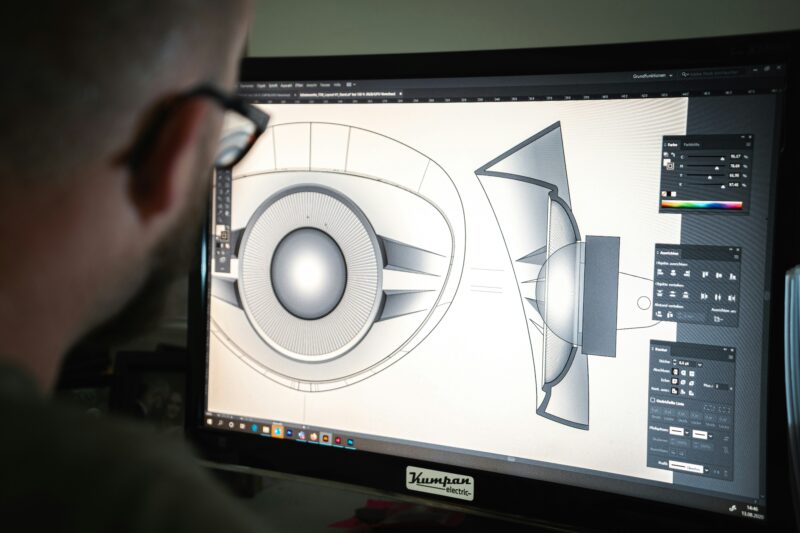
AutoCADは汎用ツール、AutoCAD Plusは専門分野に特化したツールです。AutoCAD Plusには7つの業界に特化したツールセットが含まれていて、作業効率を格段にアップさせます。
業界に特化した7つのツールセット
- Mechanical ツールセット
- Architecture ツールセット
- Map 3D ツールセット
- MEP ツールセット
- Plant 3D ツールセット
- Electrical ツールセット
- Raster Design ツールセット
上記の他、AutoCAD Plusのみにある機能は次のとおりです。
- Web 版の AutoCAD で PDF にバッチ印刷
- 建築製図規格
- アセンブリ モデリング
- 機械設備のコンセプト設計とレイアウト設計
- チューブ & パイプ設計
- コンポーネント ジェネレータとカリキュレータ
- マークアップ読み込みとマークアップ アシスト
- 機械学習と AI
- 業界専用オブジェクト ライブラリ
- AutoCAD Web 対応 AutoLISP API
- 製造方法と制約
初心者から専門家まで!AutoCADを使うならまずは無料体験
AutoCADは初心者から専門家まで幅広いユーザーが利用。国内外で高いシェアを誇り、汎用性の高さからさまざまな分野で活用されています。サブスクリプション方式で契約するため、いつでも最新バージョンが使えます。旧バージョンや他Autodesk社製品との互換性は保証されているので安心です。
「これからCAD技術を習得したい」「AIを活用した自動化やチーム作業で作図を効率化したい」そんな人におすすめです。公式サイトでは無償体験版のダウンロードが可能!30日間無料で全機能をお試し後に購入できます。
今なら30日間無料で全機能を体験!